iPhoneのホーム画面も徹底的に最適化しているミニマリストワーママの、こだわりのスマホの中身をご紹介します。
最適化したホーム画面
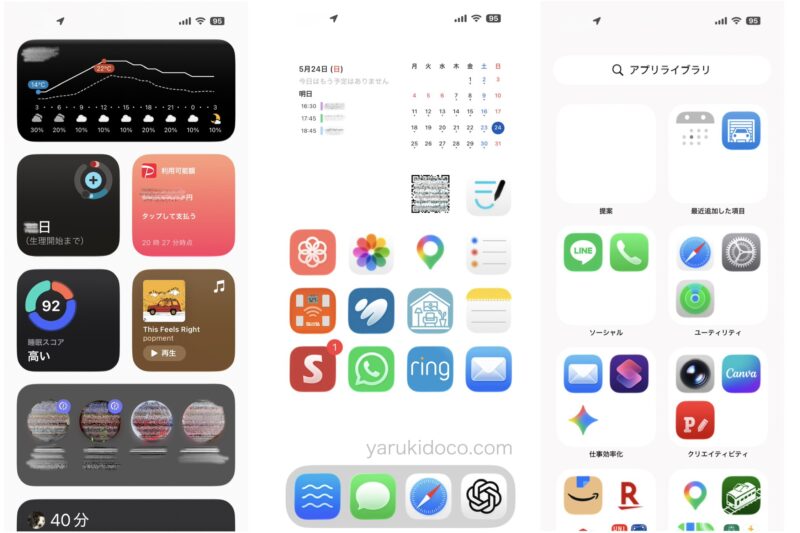
左からウィジェット画面、ホーム画面、アプリライブラリです。
まず使用頻度が一番高いホーム画面から順にご紹介します!
ホーム画面(中央)
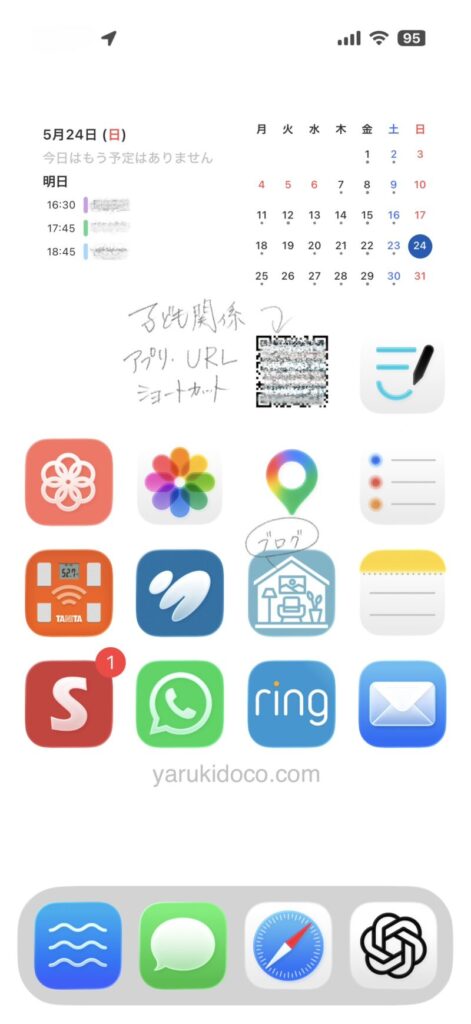
ここには一軍のアプリを入れています。
⒈ スケジュールをすぐ確認できる配置
⒉アイコンの表示名を非表示設定
⒊フォルダを作らない
⒋ ショートカットアプリで子ども関連アプリを一括管理
⒌使用頻度ごとのアプリ配置
⒈スケジュールをすぐ確認できる配置
一番上まで指が届かないので、すぐに予定が確認できるようスケジュールアプリのウィジェットを置いています。
⒉ アイコンのアプリ名を非表示設定 ⒊ フォルダ分けしない
パッと見の情報量を減らすために、アイコンのアプリ名を非表示にしました。
フォルダにまとめると中のアプリが最大9個見えてごちゃついて見えてしまうのが嫌で、フォルダも使っていません。
⒋ ショートカットアプリで子ども関連アプリを一括管理
ショートカットをホーム画面に置く際、保育園の送迎用QRコードの画像をアイコンに設定しています。
通園している保育園では送迎のたびにQRコードを読み込ませるシステムがあるのですが、以前はいちいちサイトを開く手間がありました。
アイコンサイズでも読み込んでくれることが判明してからはホーム画面に置いて活用中!
かなりの時短になりましたし、サイトを開かなくてよくなったので通信量の節約にもなりました。
このアイコンをタップすると、ショートカットで学校・習い事などで必要なアプリやURLをまとめて開けます。

以前はブックマークをホーム画面に置いてアプリ代わりに使い、子ども関連アプリをフォルダでまとめて管理していました。
でも視覚的にごちゃつきやすく、ブックマークだとアプリアイコンも設定できないので雑多な印象に…。
ショートカットに切り替えてスッキリしました!
⒌使用頻度ごとのアプリ配置
右利きなのでよく使うアプリは右寄りに配置し、アイコンのカラーもなるべく揃えました。
カメラアプリはiPhone 17から側面の物理キーで撮影できるようになったので、ホーム画面から取り除きました。
ウィジェット画面(左)
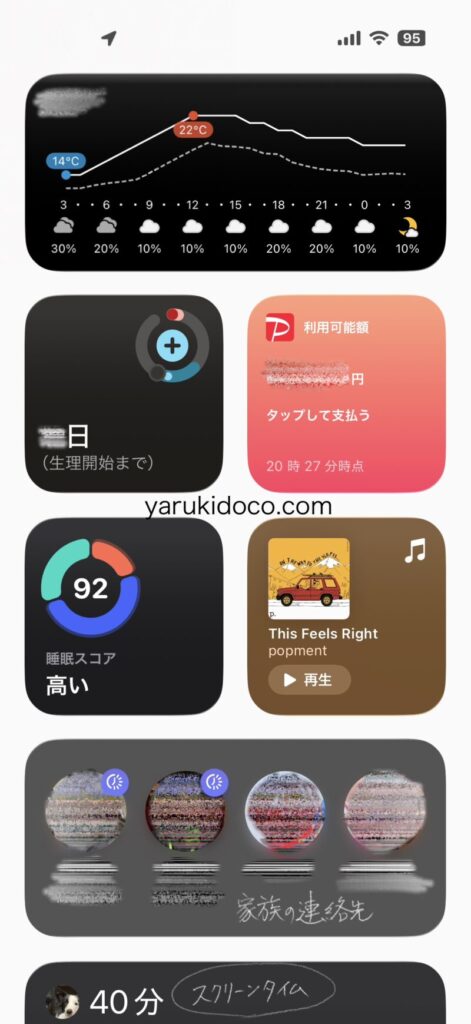
ウィジェットの良いところは、パッと見て情報が得やすいこととすぐに欲しい情報にアクセスできること。
配置しているものをご紹介します。
天気(Yahoo!天気)
一番上に配置。毎朝子どもたちに「今日の天気は?」と聞かれるので、パッと表示されているだけで朝の時短になります。
PayPay
残高を表示させています。レジで慌てることが減りました!
音楽アプリ(純正)
最近聴いた曲をすぐ再生できて便利。
生理周期・睡眠ログ
健康状態の把握に。
アラサーの健康問題まじ深刻。ホルモンバランスとか睡眠の質とか、意識しないとすぐ乱れる…!
家族の連絡先・現在地
すぐ連絡できる状態にしておけるのがかなり便利。最近使い勝手の良さに改めて気づきました。
スクリーンタイム
一番下に。自戒を込めて。笑
アプリライブラリ(右)
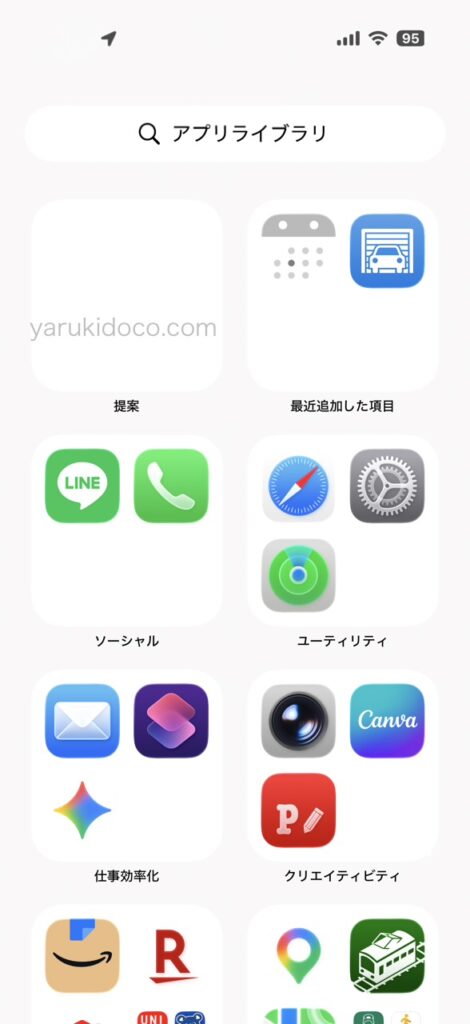
ここはいわばキッチンのパントリーのようなイメージです。
使用頻度が高いアプリがフォルダのトップに自動表示されるのが地味に嬉しい…!
ホーム画面でフォルダ管理しなくても自動で整理してくれるので、「新しいアプリをどこに置こう問題」が解決します。

アプリ名がわからなくなったら探せなくない?
そんなアプリは削除!(過激)
おまけ コントロールセンター
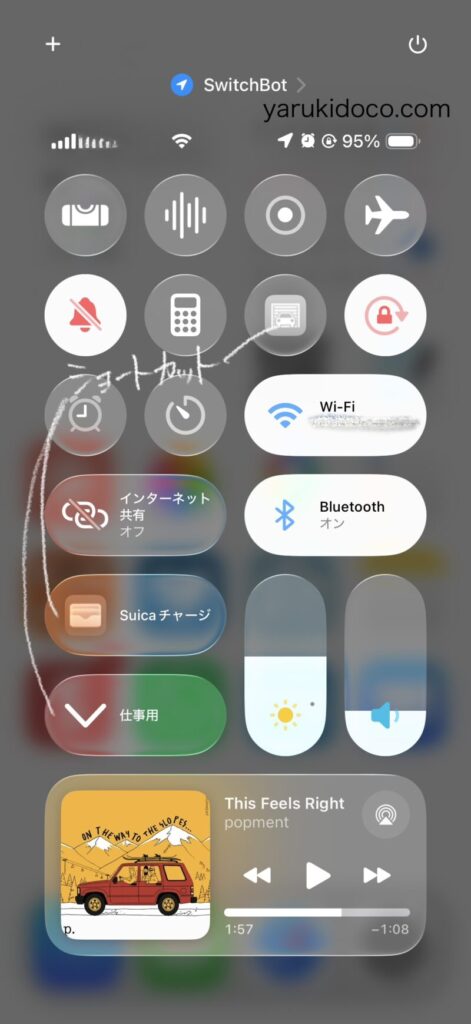
コントロールセンターは「工具入れ」のイメージです。
使用頻度は低めだけど、いざという時すぐ使いたい機能を置いています。
水平器ってどのアプリだったっけ?となりがちだし、電卓・画面録画・タイマー・アラームもパッと出したい。
そういったものをまとめています。
⒈Wi-Fiの接続先がパッと見てわかる
⒉Bluetooth・インターネット共有の接続状況を確認できる
⒊ショートカット(Suicaチャージ、ガレージ開閉、仕事用リンク・アプリ)
⒋再生中の音楽がわかるウィジェット配置
コントロールセンターは指が届きにくいので、使用頻度が低めの”道具系”を置くのがおすすめです!
まとめ
いかがでしたでしょうか?
スマホのホーム画面は毎日何十回も見るもの。
少し整えるだけで日々のプチストレスがぐっと減りますよ。
ぜひ参考にしてみてください!
この記事が参考になれば嬉しいです!
ブログの更新確認はホーム画面に追加、もしくはブックマークでお願いします!
\応援ありがとう/